

Привет! Как OEM-поставщик 50-дюймовых смарт-телевизоров, я имел немало клиентов, ломающих голову над тем, как настроить параметры на этих изящных устройствах. Итак, я решил создать этот блог, чтобы помочь вам.
Прежде всего, давайте поговорим об основах. Когда вы впервые приобретете свой 50-дюймовый смарт-телевизор, он будет иметь множество настроек по умолчанию. Некоторые из них могут вам подойти, но другие, возможно, нуждаются в небольшой настройке, чтобы получить наилучшие впечатления от просмотра.
Настройки изображения
Одна из наиболее важных вещей, которую необходимо настроить, — это настройки изображения. Вы хотите, чтобы ваш телевизор выглядел как можно лучше, верно? Что ж, вот как вы можете это сделать.
Яркость
Настройка яркости определяет, насколько ярким будет изображение на вашем телевизоре. Если он слишком яркий, это может раздражать глаза, особенно в темной комнате. С другой стороны, если оно будет слишком тусклым, вы можете упустить некоторые детали. Чтобы отрегулировать яркость, обычно вы можете зайти в меню телевизора, найти раздел «Изображение» или «Дисплей» и найти опцию «Яркость». Я бы рекомендовал начать в комнате с нормальным освещением, а затем вносить небольшие коррективы, пока изображение не будет подходить вам.
Контраст
Контраст – это разница между самыми светлыми и самыми темными частями изображения. Хороший коэффициент контрастности делает картинку более яркой и реалистичной. Как и в случае с яркостью, вы можете найти настройку «Контрастность» в меню изображения. Немного увеличьте его, чтобы цвета стали яркими, но будьте осторожны и не переусердствуйте, иначе вы можете потерять некоторые детали в тенях.
Цвет
Настройка цвета регулирует интенсивность цветов на телевизоре. Некоторым людям нравятся яркие и насыщенные цвета, а другие предпочитают более естественный вид. Поиграйте с опцией «Цвет» в меню изображения, пока не найдете баланс, который соответствует вашему вкусу. Вы также можете настроить цветовую температуру, которая влияет на то, насколько теплыми или холодными будут цвета. Для более естественного вида вы можете выбрать цветовую температуру «Нормальная» или «Нейтральная».
Резкость
Резкость определяет, насколько четкими и детальными будут края объектов на изображении. Однако установка слишком высокой резкости может привести к тому, что в некоторых областях изображение будет выглядеть фальшивым или размытым. Установите средний уровень, чтобы изображение выглядело четким без каких-либо артефактов.
Настройки звука
Теперь перейдем к звуку. В конце концов, отличное изображение ничто без хорошего звука.
Объем
Это довольно просто. Вы можете использовать пульт дистанционного управления для регулировки громкости вверх или вниз. Но иногда вам может потребоваться более тонкая настройка звука для лучшего качества прослушивания.
Эквалайзер
Эквалайзер позволяет регулировать уровни различных частот звука. Например, если вы смотрите фильм с большим количеством басов, вы можете усилить низкие частоты, чтобы взрывы и музыка звучали более мощно. С другой стороны, если у вас проблемы со слышимостью диалога, вы можете увеличить средние частоты. Большинство телевизоров имеют предустановленные режимы эквалайзера, такие как «Кино», «Музыка» и «Новости», или вы можете создать свои собственные настройки.
Объемный звук
Если ваш телевизор поддерживает объемный звук, это действительно может улучшить качество просмотра. Возможно, вам придется подключить внешние динамики или звуковую панель, чтобы в полной мере воспользоваться ее преимуществами. В звуковом меню телевизора найдите параметр «Объемный звук» и выберите соответствующий режим в зависимости от ваших настроек.
Настройки подключения и сети
В современном мире смарт-телевизор — это возможность подключения. Вот как подключить телевизор к Интернету и другим устройствам.
Wi-Fi
Чтобы подключить телевизор к Wi-Fi, зайдите в меню «Сеть» или «Настройки» на телевизоре и выберите «Wi-Fi». Затем выберите из списка домашнюю сеть Wi-Fi и введите пароль. После подключения вы сможете транслировать свои любимые шоу и фильмы из таких приложений, как Netflix, Hulu и Amazon Prime Video.
Bluetooth
Bluetooth позволяет подключать к телевизору беспроводные устройства, такие как наушники или колонки. Чтобы выполнить сопряжение Bluetooth-устройства, зайдите в раздел «Bluetooth» в настройках телевизора, переведите устройство в режим сопряжения и выберите его из списка доступных устройств на телевизоре.
HDMI и другие входы
Если вы хотите подключить к телевизору внешние устройства, такие как игровая консоль, DVD-плеер или кабельная приставка, вам потребуется использовать HDMI или другие входные порты. Подключите устройство к соответствующему порту телевизора, а затем с помощью селектора входа телевизора переключитесь на правильный вход.
Другие настройки
Есть еще несколько настроек, которые вы, возможно, захотите настроить на своем телевизоре.
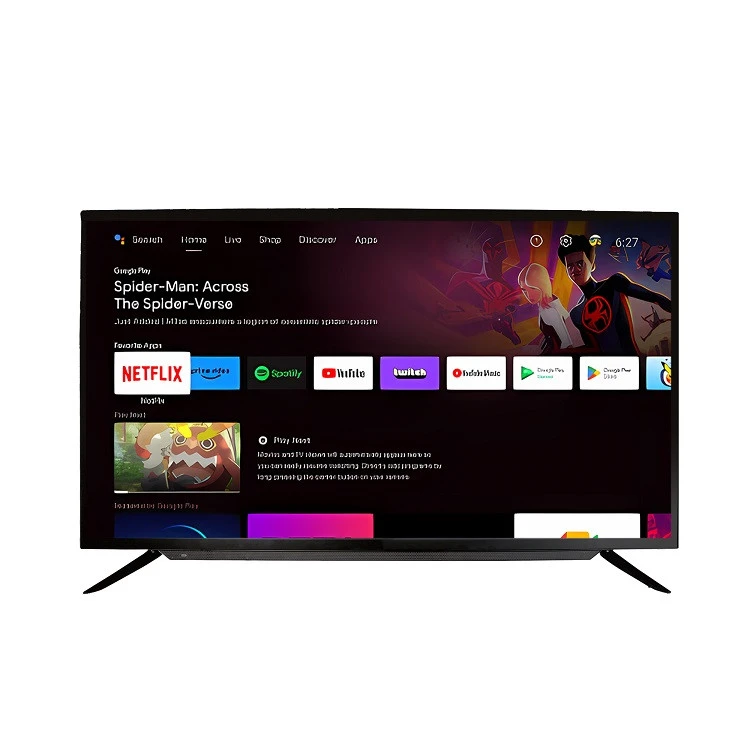
Приложения для Смарт ТВ
Большинство 50-дюймовых смарт-телевизоров поставляются с множеством предустановленных приложений, но вы также можете загрузить дополнительные из магазина приложений телевизора. Для управления приложениями перейдите в раздел приложений на главном экране телевизора. Вы можете устанавливать новые приложения, удалять те, которые не используете, и даже обновлять существующие приложения, чтобы получать новейшие функции и исправления ошибок.
Родительский контроль
Если у вас есть дети, родительский контроль просто необходим. Вы можете установить ограничения на то, какой контент можно смотреть, к каким приложениям можно получить доступ и даже сколько времени можно проводить за просмотром телевизора. Найдите пункт «Родительский контроль» или «Настройки» в меню телевизора и следуйте инструкциям, чтобы настроить элементы управления в соответствии со своими предпочтениями.
Энергосбережение
Чтобы сэкономить на счетах за электроэнергию и продлить срок службы телевизора, вы можете включить режим энергосбережения. Обычно эту опцию можно найти в меню настроек телевизора. Существуют различные уровни энергосбережения: от затемнения экрана, когда он не используется, до полного отключения определенных функций, когда они не используются.
Теперь, если вы ищете высококачественный телевизор, помимо нашего 50-дюймового OEM-телевизора Smart TV, мы также предлагаем несколько других отличных вариантов. Ознакомьтесь с нашимВысококачественный прямой телевизор с диагональю 23,8 дюймадля более компактного, но мощного просмотра. Если вы ищете чего-то большего, наш55-дюймовый Smart 4K Netflix Android-телевизори85-дюймовый телевизор Netflix с Android Ultra HDявляются первоклассным выбором.
Если вы заинтересованы в покупке наших OEM-телевизоров с диагональю 50 дюймов или любой другой нашей продукции, не стесняйтесь обращаться к нам для обсуждения закупок. Мы всегда рады работать с вами, чтобы удовлетворить ваши потребности.
Ссылки
- Общие инструкции по эксплуатации телевизора
- Личный опыт поставщика OEM 50-дюймовых смарт-телевизоров