

Привет! Меня, как поставщика 50-дюймовых смарт-телевизоров OEM, часто спрашивают, как откалибровать этих плохих парней для получения наилучших впечатлений от просмотра. Калибровка вашего телевизора может значительно улучшить качество изображения: цвета станут яркими, черный цвет станет глубже, а детали — более яркими. Итак, давайте углубимся в этапы калибровки изображения штатного 50-дюймового смарт-телевизора.
Шаг 1. Выберите подходящую среду
Прежде всего, вам необходимо настроить подходящую среду для калибровки. Убедитесь, что в комнате, где вы будете использовать телевизор, минимальное окружающее освещение. Яркий свет может помешать вам точно оценить качество изображения. Закройте шторы или жалюзи, чтобы защититься от солнечного света, и выключите все ненужные лампы или верхний свет. Это поможет вам увидеть истинные цвета и контрастность экрана телевизора.
Шаг 2. Выберите правильный режим изображения
Большинство OEM-телевизоров с диагональю 50 дюймов оснащены несколькими предустановленными режимами изображения, такими как «Стандартный», «Кино», «Спорт» и «Яркий». Каждый режим предназначен для оптимизации картинки под разные типы контента. Для общего просмотра рекомендую начать с режима «Кино». Этот режим обычно обеспечивает более сбалансированную и естественную цветопередачу, что отлично подходит для просмотра фильмов, телепередач и документальных фильмов. Если вы смотрите спортивные состязания, возможно, вам захочется переключиться в режим «Спорт», который может повысить яркость и контрастность для динамичных действий.
Шаг 3. Отрегулируйте яркость и контрастность
Настройки яркости и контрастности имеют решающее значение для получения четкого и сбалансированного изображения. Начните с регулировки яркости. Вы хотите настроить его так, чтобы вы могли видеть все детали в самых темных сценах, чтобы они не выглядели слишком черными или размытыми. С другой стороны, контрастность следует отрегулировать так, чтобы белые цвета выглядели яркими и чистыми, но не настолько высокими, чтобы они не стали переэкспонированными.
Чтобы настроить яркость и контрастность, зайдите в меню телевизора и найдите «Настройки изображения». Там вы найдете ползунки яркости и контрастности. Начните с установки яркости примерно на 50% и контрастности примерно на 70%. Затем используйте калибровочный диск или известную сцену из фильма с широким диапазоном светлых и темных областей, чтобы точно настроить эти параметры. Медленно увеличивайте или уменьшайте ползунки, пока не будете удовлетворены результатами.
Шаг 4. Настройте цвет и оттенок
Далее пришло время настроить параметры цвета и оттенка. Настройка цвета управляет интенсивностью цветов на экране, а настройка оттенка регулирует баланс между красным и зеленым. Вы хотите, чтобы цвета выглядели естественно и точно.
Чтобы настроить цвет, начните с установки его примерно на 50%. Затем посмотрите на сцену с множеством разных цветов, например документальный фильм о природе или красочный музыкальный клип. Если цвета выглядят слишком яркими или насыщенными, уменьшите настройку цвета. Если они выглядят слишком тусклыми, увеличьте их.
Настройка оттенка немного сложнее. Вы хотите, чтобы белые цвета на экране выглядели чисто белыми, без каких-либо намеков на красный или зеленый. Используйте белый объект на экране, например облако или лист бумаги, чтобы настроить оттенок. Медленно перемещайте ползунок, пока белый цвет не станет нейтральным.
Шаг 5. Сосредоточьтесь на резкости и шумоподавлении
Настройка резкости вашего телевизора может повысить четкость изображения, но важно не переусердствовать. Если резкость установлена слишком высоко, края могут стать искусственными, и изображение будет выглядеть фальшиво. Начните с установки резкости примерно на 20%, а затем постепенно увеличивайте ее, пока не заметите небольшое улучшение четкости изображения.
Подавление шума — еще одна настройка, которая может повлиять на качество изображения. Этот параметр помогает уменьшить зернистость или пикселизацию, которые иногда могут возникать в источниках видео низкого качества. Однако если установить слишком высокий уровень шумоподавления, изображение может смягчиться и сделать его размытым. Я рекомендую установить низкий или средний уровень шумоподавления, в зависимости от качества вашего контента.
Шаг 6. Рассмотрите возможность использования калибровочного диска
Если вы действительно хотите получить максимально точную калибровку изображения, я настоятельно рекомендую использовать калибровочный диск. Эти диски специально разработаны для того, чтобы помочь вам настроить параметры изображения на телевизоре с помощью серии тестовых шаблонов и инструкций. Они могут обеспечить более точную и подробную калибровку, чем просто использование глаз.
На рынке доступно несколько калибровочных дисков, например диск Spears & Munsil HD Benchmark Disc и диск Digital Video Essentials. Вы можете приобрести эти диски через Интернет или в местном магазине электроники. Получив диск, просто вставьте его в проигрыватель DVD или Blu-ray телевизора и следуйте инструкциям на экране.
Шаг 7. Тестируйте различный контент
После завершения процесса калибровки важно проверить качество изображения с различными типами контента. Смотрите разнообразные фильмы, телепередачи, спортивные мероприятия и видеоигры, чтобы убедиться, что настройки подходят для всех типов контента. Если вы заметите какие-либо проблемы, например неточность цвета или плохой контраст, вы всегда можете вернуться и внести дальнейшие корректировки.
Заключение
Калибровка изображения 50-дюймового смарт-телевизора OEM может показаться сложной задачей, но на самом деле она довольно проста, если вы выполните следующие действия. Выбрав подходящее окружение, правильный режим изображения, отрегулировав яркость и контрастность, настроив цвет и оттенок, сосредоточив внимание на резкости и шумоподавлении, рассмотрев возможность использования калибровочного диска и протестировав различный контент, вы можете добиться прекрасного и захватывающего просмотра.
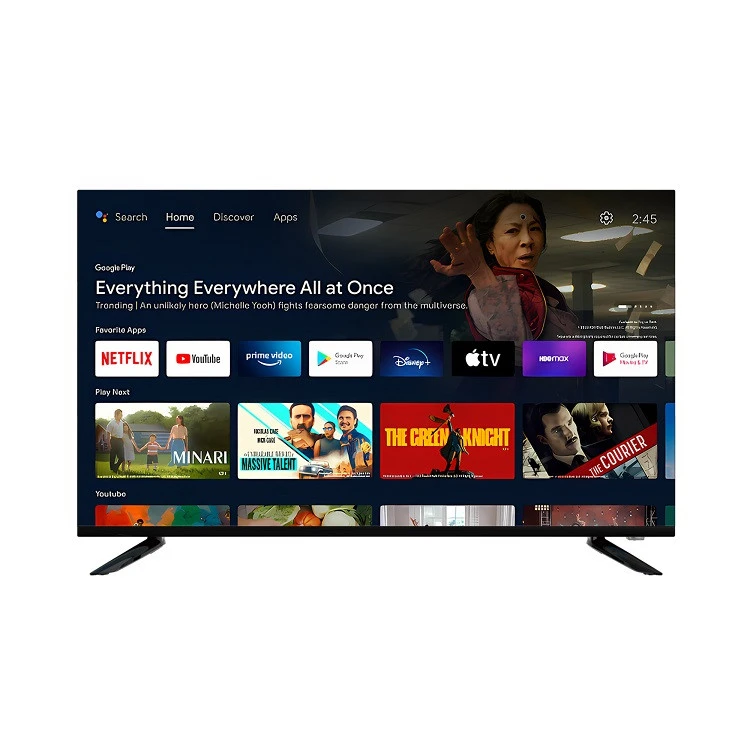
Если вы ищете OEM-телевизор с диагональю 50 дюймов или любого другого размера, мы предоставим вам всю необходимую информацию. Ознакомьтесь с нашимNetflix Android Ultra HD TV 50 дюймов,85-дюймовый телевизор Netflix с Android Ultra HD, иПрямой 43-дюймовый Android-телевизордля качественных вариантов. Если у вас есть какие-либо вопросы или вы заинтересованы в покупке нашей продукции, не стесняйтесь обращаться к обсуждению закупок.
Ссылки
- «Калибровка телевизионного изображения: как добиться наилучшего качества изображения» от CNET
- «Как откалибровать телевизор для получения наилучшего изображения» от Tom's Guide