

Как опытный поставщик в индустрии светодиодных ЖК-телевизоров, я часто получаю вопросы от клиентов о том, как подключить их светодиодные ЖК-телевизоры к Wi-Fi. В этом блоге я шаг за шагом проведу вас через этот процесс, чтобы вы могли без проблем наслаждаться онлайн-контентом на своем телевизоре в кратчайшие сроки.
Зачем подключать ЖК-телевизор со светодиодной подсветкой к Wi-Fi?
В эпоху цифровых технологий наличие подключенного к Интернету телевизора, часто называемого Smart TV, открывает мир развлечений. Вы можете транслировать свои любимые фильмы и шоу с таких платформ, как Netflix, Amazon Prime Video и Hulu. Кроме того, вы можете получать доступ к онлайн-новостям, играть в игры и даже пользоваться социальными сетями прямо на экране телевизора. Это как мини-компьютер на стене вашей гостиной.
Предварительные условия
Прежде чем начать процесс подключения, вам необходимо убедиться в нескольких вещах:
- Телевизор с поддержкой Wi-Fi: Это может показаться очевидным, но убедитесь, что ваш ЖК-телевизор со светодиодной подсветкой поддерживает Wi-Fi. Большинство современных телевизоров оснащены встроенным Wi-Fi, но если у вас более старая модель, вам может понадобиться внешний адаптер Wi-Fi.
- Стабильная сеть Wi-Fi: вам понадобится доступ к надежной сети Wi-Fi с сильным сигналом. Убедитесь, что вы знаете имя сети (SSID) и пароль.
- Современное программное обеспечение для ТВ: проверьте, обновлено ли программное обеспечение вашего телевизора. Производители часто выпускают обновления для повышения производительности и добавления новых функций, в том числе улучшенного подключения к Wi-Fi.
Пошаговое руководство по подключению ЖК-телевизора со светодиодной подсветкой к Wi-Fi
Шаг 1. Получите доступ к настройкам телевизора.
Используйте пульт телевизора для перехода в меню настроек телевизора. Расположение параметра настроек может различаться в зависимости от марки и модели вашего телевизора. Обычно на пульте дистанционного управления вы можете найти кнопку «Настройки» или «Меню».
Шаг 2. Найдите настройки сети.
В меню настроек найдите параметр «Сеть» или «Настройки сети». Здесь вы будете управлять всеми сетевыми подключениями вашего телевизора.
Шаг 3. Выберите Wi-Fi.
В настройках сети выберите опцию «Wi-Fi». Затем ваш телевизор выполнит поиск доступных сетей Wi-Fi в этом районе.
Шаг 4. Выберите свою сеть
На экране телевизора появится список доступных сетей Wi-Fi. Выберите свою домашнюю сеть из списка. Убедитесь, что вы выбрали правильную сеть, поскольку поблизости могут быть другие сети.
Шаг 5: Введите пароль
После выбора сети вам будет предложено ввести пароль Wi-Fi. Используйте экранную клавиатуру вашего телевизора, чтобы точно ввести пароль. Некоторые пульты имеют встроенную клавиатуру, тогда как другие требуют использования клавиш со стрелками для выбора каждого символа.
Шаг 6: Подключитесь и протестируйте
После ввода пароля нажмите «Подключиться». Ваш телевизор попытается установить соединение с сетью Wi-Fi. Если пароль правильный и сеть работает правильно, ваш телевизор успешно подключится. Затем вы можете проверить соединение, открыв потоковое приложение или посетив веб-сайт на своем телевизоре.
Устранение распространенных проблем с подключением Wi-Fi
Иногда у вас могут возникнуть проблемы при попытке подключить телевизор к Wi-Fi. Вот некоторые распространенные проблемы и их решения:
Слабый сигнал
Если у вас слабый сигнал Wi-Fi, попробуйте переместить телевизор ближе к маршрутизатору Wi-Fi. Вы также можете рассмотреть возможность использования удлинителя Wi-Fi для повышения уровня сигнала.
Неправильный пароль
Дважды проверьте, правильно ли вы ввели пароль Wi-Fi. Если проблемы по-прежнему возникают, попробуйте сбросить пароль на маршрутизаторе, а затем повторно подключить телевизор.
Перегрузка сети
Если к вашей сети Wi-Fi подключено слишком много устройств, это может привести к снижению скорости или проблемам с подключением. Попробуйте отключить некоторые устройства, чтобы освободить полосу пропускания.

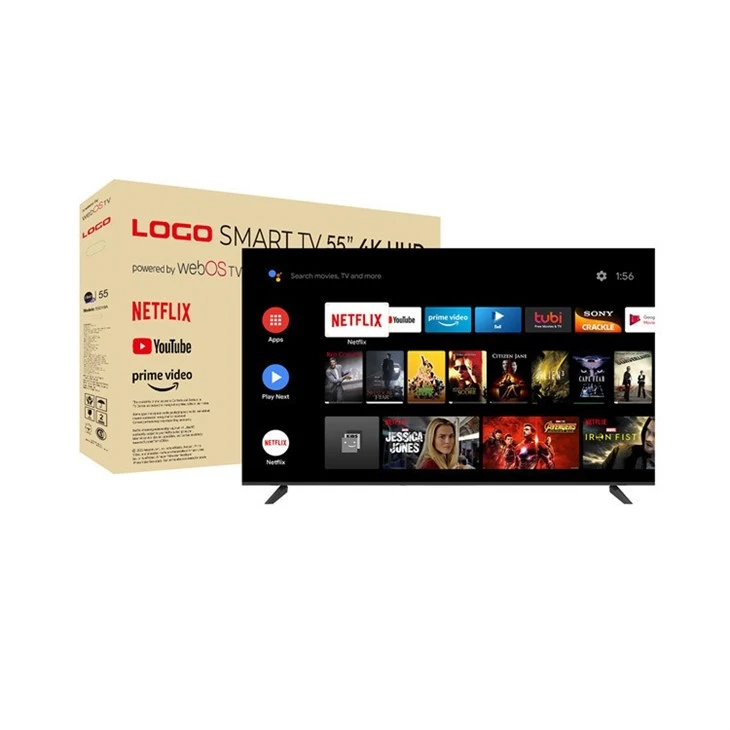
Наши предложения ЖК-телевизоров со светодиодной подсветкой
Являясь ведущим поставщиком ЖК-телевизоров со светодиодной подсветкой, мы предлагаем широкий ассортимент высококачественной продукции, отвечающей вашим потребностям. Ищете ли вы телевизор с большим экраном для гостиной или телевизор поменьше для спальни, мы предоставим вам все необходимое.
- 49-дюймовый смарт-телевизор 4K OEM с Android-телевизором: этот 49-дюймовый телевизор предлагает потрясающее разрешение 4K и операционную систему Android, обеспечивающую доступ к обширной библиотеке приложений и контента.
- Розетка Высококачественный 32-дюймовый телевизор: Этот 32-дюймовый телевизор идеально подходит для небольших помещений и обеспечивает четкое изображение и чистый звук по доступной цене.
- Розетка высокого качества SKD 55 дюймов: 55-дюймовый телевизор SKD отличается элегантным дизайном и высококачественными функциями, что делает его отличным выбором для домашних развлечений.
Заключение
Подключение ЖК-телевизора со светодиодной подсветкой к Wi-Fi — это простой процесс, который может значительно улучшить качество просмотра. Следуя инструкциям, описанным в этом блоге, вы сможете в кратчайшие сроки наслаждаться широким спектром онлайн-контента на своем телевизоре. Если вы ищете новый ЖК-телевизор со светодиодной подсветкой, мы рекомендуем вам изучить наши предложения. Мы стремимся предоставлять высококачественные телевизоры по конкурентоспособным ценам. Если у вас есть какие-либо вопросы или вы заинтересованы в покупке нашей продукции, пожалуйста, свяжитесь с нами для обсуждения закупок. Мы с нетерпением ждем возможности служить вам.
Ссылки
- Различные инструкции по эксплуатации телевизоров от ведущих производителей.
- Интернет-ресурсы по домашним сетям и технологии Smart TV.