

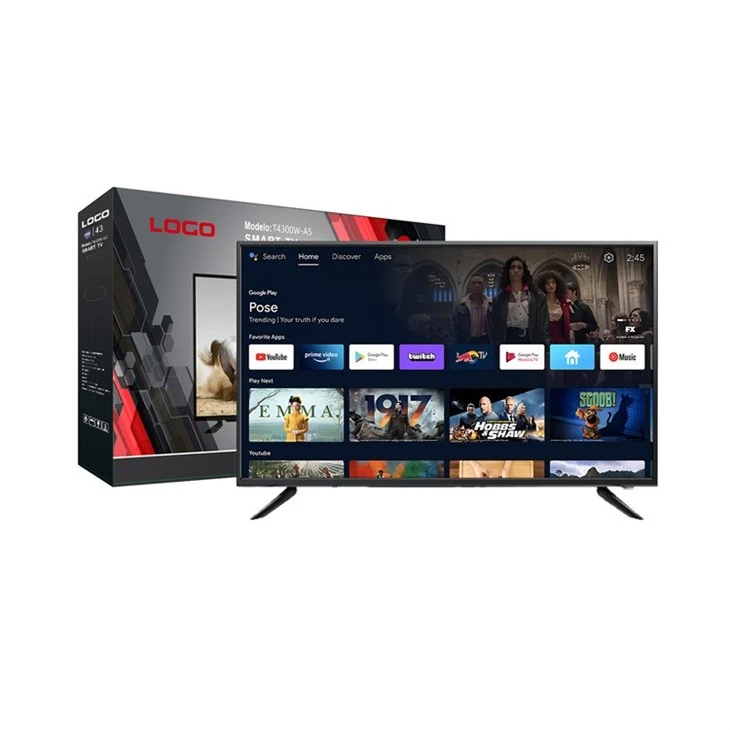
Привет! Я являюсь поставщиком 43-дюймовых смарт-телевизоров и знаю, что бывают случаи, когда вам может потребоваться выполнить сброс настроек телевизора до заводских настроек. Возможно, он работает немного медленно, или вы продаете его и хотите стереть всю свою личную информацию. Какой бы ни была причина, я здесь, чтобы шаг за шагом провести вас через этот процесс.
Зачем нужен сброс настроек?
Прежде чем мы перейдем к тому, как это сделать, давайте быстро поговорим о том, почему вам нужно выполнить сброс настроек вашего 43-дюймового смарт-телевизора до заводских настроек. Со временем на вашем телевизоре накапливается множество ненужных файлов, кешей приложений и настроек, которые могут замедлить его работу. Сброс к заводским настройкам стирает все это и возвращает телевизор в исходное состояние, как тогда, когда вы впервые вынули его из коробки. Это также отличный способ защитить вашу конфиденциальность, если вы избавляетесь от телевизора.
Проверки перед сбросом
Перво-наперво, есть несколько вещей, которые вам следует сделать, прежде чем нажимать кнопку сброса.
- Резервное копирование ваших данных: если вы сохранили какие-либо важные файлы, например фотографии или видео, во внутренней памяти телевизора, создайте их резервную копию. Сброс к заводским настройкам удалит все, поэтому вы не хотите терять эти воспоминания.
- Отсоединить устройства: если вы выполнили сопряжение телевизора с другими устройствами, например с колонкой Bluetooth или беспроводной клавиатурой, отсоедините их. Вы всегда можете выполнить сопряжение снова после сброса.
- Настройки заметок: быстро запишите все сделанные вами пользовательские настройки, например режим изображения, настройки звука или настройки ввода. Таким образом, вы можете легко настроить их снова после сброса.
Процесс восстановления заводских настроек
Использование пульта от телевизора
Это наиболее распространенный способ перезагрузки вашего телевизора. Вот как:
- Включите телевизор: убедитесь, что ваш телевизор включен и вы находитесь на главном главном экране.
- Доступ к меню настроек: с помощью пульта телевизора найдите и выберите опцию «Настройки». Обычно он выглядит как значок шестеренки.
- Найдите опцию сброса: в меню настроек найдите параметр, связанный с «Система», «Общие» или «Настройки устройства». Внутри этого подменю вы должны найти опцию «Сброс к заводским настройкам» или «Сброс к настройкам по умолчанию».
- Подтвердите сброс: выберите вариант сброса настроек, и ваш телевизор попросит вас подтвердить. Возможно, вам потребуется ввести пароль, который обычно представляет собой последние четыре цифры серийного номера вашего телевизора, или пароль по умолчанию, например 0000 или 1234.
- Подождите сброса: После подтверждения ваш телевизор начнет процесс сброса настроек. Это может занять от нескольких минут до получаса, в зависимости от модели вашего телевизора. Просто наберитесь терпения и не выключайте телевизор в это время.
Использование физических кнопок телевизора
Если ваш пульт не работает или вы его потеряли, вы все равно можете выполнить сброс настроек телевизора до заводских настроек с помощью физических кнопок на самом телевизоре.
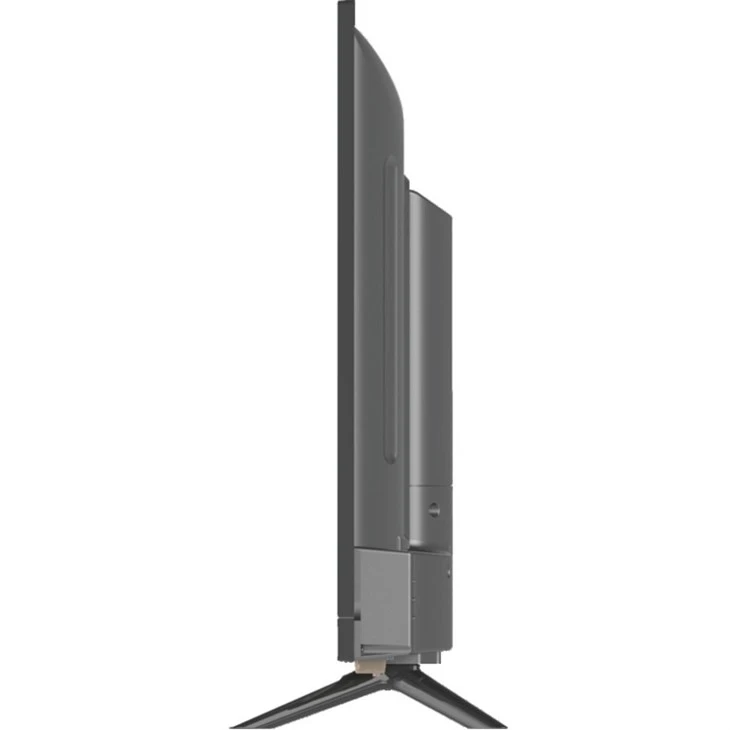
- Найдите кнопки: физические кнопки обычно расположены сбоку, снизу или сзади телевизора. Они могут быть маленькими и их трудно найти, поэтому присмотритесь.
- Перейдите в Настройки: используйте кнопку «Меню» или «Домой» для доступа к главному меню. Затем с помощью кнопок со стрелками перейдите к опции «Настройки».
- Выполните те же шаги: Попав в меню настроек, выполните те же действия, что и выше, чтобы найти и подтвердить опцию сброса настроек к заводским настройкам.
Пост-сброс настроек
После завершения сброса ваш телевизор перезагрузится, и вы увидите экран начальной настройки.
- Подключитесь к Wi-Fi: выберите свою сеть Wi-Fi и введите пароль для подключения к Интернету.
- Войдите в учетные записи: Если вы используете потоковые сервисы, такие как Netflix или Hulu, снова войдите в свои учетные записи.
- Восстановить настройки: используйте заметки, которые вы сделали ранее, чтобы настроить параметры изображения, звука и ввода.
Поиск неисправностей
Иногда все идет не так гладко, как планировалось. Вот некоторые распространенные проблемы и способы их устранения:
- Сброс не работает: Если процесс сброса не удался или застрял, попробуйте отключить телевизор от источника питания на несколько минут, затем снова подключите его и повторите попытку.
- Не могу найти опцию сброса: Если вы не можете найти опцию возврата к заводским настройкам в меню настроек, обратитесь к руководству пользователя вашего телевизора или посетите веб-сайт производителя для получения дополнительной информации.
Как поставщик 43-дюймовых смарт-телевизоров, я также хочу рассказать вам о некоторых других замечательных продуктах, которые у нас есть. Ознакомьтесь с нашимОптовая продажа 50-дюймового телевизора Ultra HDдля большего впечатления от просмотра. Если вы ищете что-то меньшее, наш32-дюймовый смарт-телевизор Netflix с разрешением 4Kэто отличный вариант. А для тех, кто хочет настраиваемый Android TV, взгляните на наш49-дюймовый смарт-телевизор 4K OEM с Android-телевизором.
Если вы заинтересованы в покупке любого из наших продуктов или у вас есть вопросы о процессе восстановления заводских настроек или о чем-либо еще, связанном с нашими телевизорами, не стесняйтесь обращаться к обсуждению закупок. Мы здесь, чтобы помочь вам найти идеальный телевизор для ваших нужд.
Ссылки
- Руководство пользователя телевизора
- Веб-сайты поддержки производителя