

Привет! Как поставщик Samsung, я воочию убедился, насколько замечательны планшеты Samsung. Одна из самых интересных функций этих планшетов — функция нескольких окон. Это меняет правила игры, позволяя вам выполнять несколько задач одновременно. В этом блоге я расскажу вам, как именно использовать эту замечательную функцию многооконности на планшете Samsung.
Прежде всего, давайте поговорим о том, что такое многооконность. Проще говоря, он позволяет одновременно открывать на экране два или более приложений. Вы знаете, как это может расстраивать, когда вы что-то исследуете в Интернете и вам нужно делать заметки или вы болтаете с другом, одновременно проверяя электронную почту? Благодаря функции нескольких окон вам не придется постоянно переключаться между приложениями. Это похоже на наличие нескольких вкладок в браузере, но только для приложений для планшета.
Включение функции нескольких окон
Прежде чем вы сможете начать использовать функцию многооконности, вам необходимо убедиться, что она включена. Вот как это сделать:
- Откройте приложение «Настройки» на планшете Samsung. Обычно это значок, похожий на шестеренку.
- Прокрутите вниз и нажмите «Многооконный».
- Нажмите переключатель, чтобы включить функцию нескольких окон. Здесь вы также увидите несколько опций, например «Разрешить открытие нескольких приложений одним нажатием». Вы можете включить это, если хотите быстро открыть несколько связанных приложений.
Открытие приложений в многооконном режиме
Есть несколько способов открыть приложения в многооконном режиме.
Способ 1: использование кнопки «Недавние приложения»
- Нажмите кнопку «Недавние приложения». Обычно это значок квадратной формы в нижней части экрана планшета. Это покажет вам все приложения, которые вы недавно использовали.
- Найдите приложение, которое хотите открыть в многооконном режиме. Рядом с некоторыми приложениями вы увидите небольшой значок, похожий на два перекрывающихся квадрата. Нажмите на этот значок.
- Приложение откроется в небольшом окне сбоку экрана. Теперь вы можете либо выбрать другое приложение из списка «Последние приложения», чтобы открыть его на другой половине экрана, либо вернуться на главный экран, чтобы открыть другое приложение.
Способ 2: перетаскивание приложений
- Удерживайте значок приложения на главном экране или в панели приложений.
- Перетащите его в верхнюю часть экрана, пока не увидите плавающую полосу.
- Отпустите значок приложения на панели. Приложение откроется в многооконном режиме. Затем вы можете повторить процесс для другого приложения, чтобы открыть его в другой части экрана.
Настройка многооконного макета
Если у вас есть два или более приложений, открытых в многооконном режиме, вы можете настроить их расположение на экране. Вот как:
- Найдите разделитель между двумя приложениями. Это тонкая линия, разделяющая два окна.
- Нажмите и удерживайте разделитель, затем перетащите его влево или вправо, чтобы изменить размер окон. Вы можете сделать одно окно приложения больше, а другое меньше в зависимости от ваших потребностей.
Закрытие приложений в многооконном режиме
Закрывать приложения в многооконном режиме очень просто. Просто нажмите значок «X» в правом верхнем углу каждого окна приложения. Или вы можете нажать кнопку «Недавние приложения» и смахнуть окно приложения с экрана.
Советы и рекомендации по использованию многооконного режима
- Используйте совместимые приложения: не все приложения поддерживают многооконный режим. Чтобы узнать, какие приложения работают, зайдите в Galaxy Store и найдите многооконный значок рядом с описаниями приложений.
- Быстрое переключение: если вы часто используете два приложения, вы можете быстро переключаться между ними, нажав на строку заголовка приложения.
- Закрепить приложение: вы можете закрепить приложение на панели нескольких окон, чтобы оно всегда было доступно. Просто коснитесь значка булавки в окне приложения.
Теперь, как поставщик Samsung, я также хочу упомянуть некоторые замечательные продукты Samsung, которые есть в нашей коллекции. Если вам нравятся телевизоры с большим экраном, обратите внимание на наш70-дюймовая ТВ-панель SAMSUNG Коллекция продуктов OPEN CELL,85-дюймовая ТВ-панель SAMSUNG Коллекция продуктов OPEN CELL, и40-дюймовая ТВ-панель SAMSUNG Коллекция продуктов OPEN CELL. Эти телевизионные панели обеспечивают высококачественное изображение и потрясающие впечатления от просмотра.
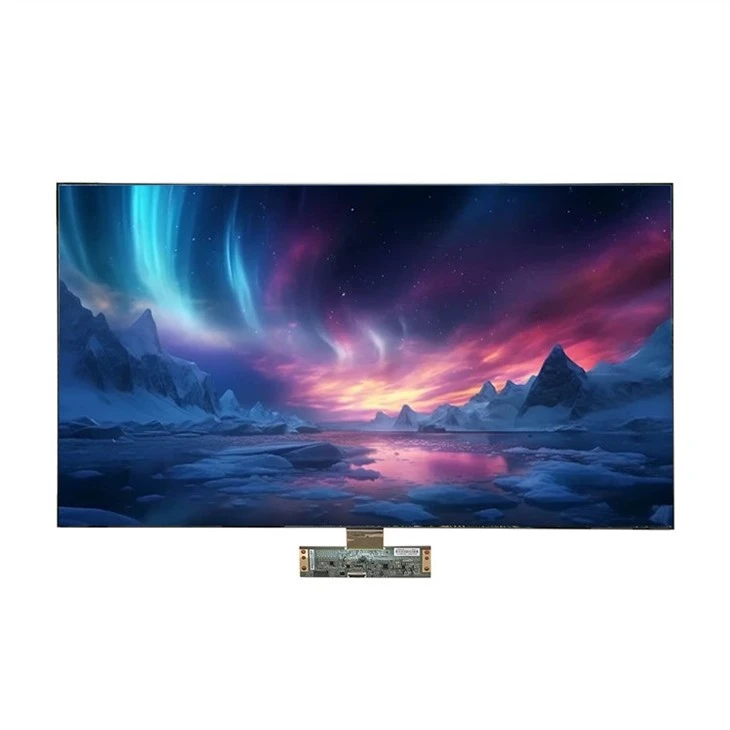
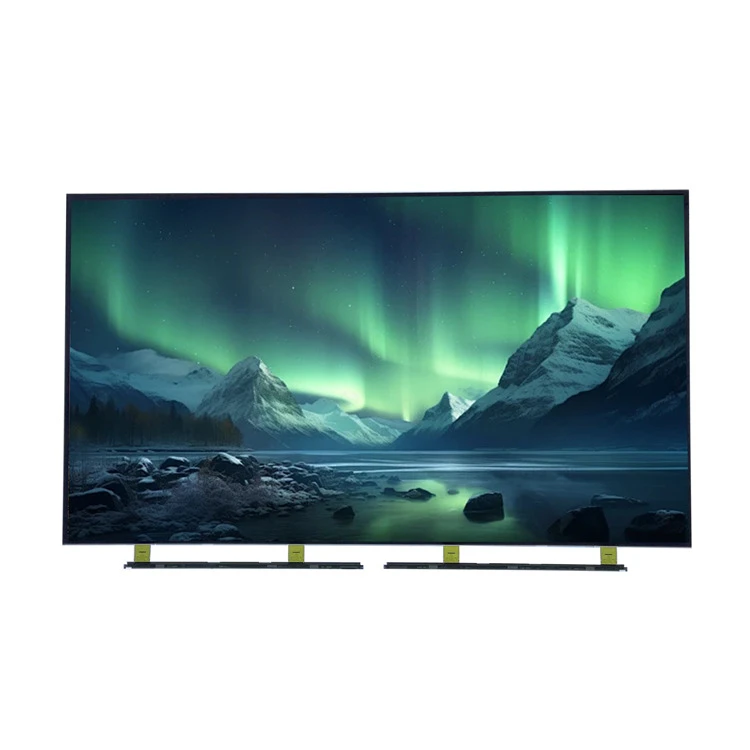
Если вы заинтересованы в покупке планшетов Samsung или любой другой продукции Samsung, не стесняйтесь обращаться к нам за переговорами о закупках. Независимо от того, являетесь ли вы компанией, желающей оснастить своих сотрудников, или индивидуальным покупателем, мы предоставим вам все необходимое.
В заключение отметим, что функция нескольких окон на планшетах Samsung — это невероятно полезный инструмент, который может повысить вашу производительность и сделать работу с планшетом более приятной. Выполнив эти шаги, вы в кратчайшие сроки станете профессионалом в работе с несколькими окнами. Так что давайте, попробуйте и посмотрите, как это изменит ваш способ использования планшета.
Ссылки
- Руководство пользователя планшета Samsung
- Список совместимости приложений на официальном сайте Samsung
- Личный опыт поставщика Samsung